
PC
Time Machineと移行アシスタント
Big Surクリーンインストール後のデータ移行
パソコンのHDD(untitled)を消去(初期化)して、MacOS Big Sur(11.4)の再インストールをしたので、データを復元する必要があります。管理人は移行アシスタントを使用しました。 移行アシスタントはLaunchPadのその他の中から選択できます。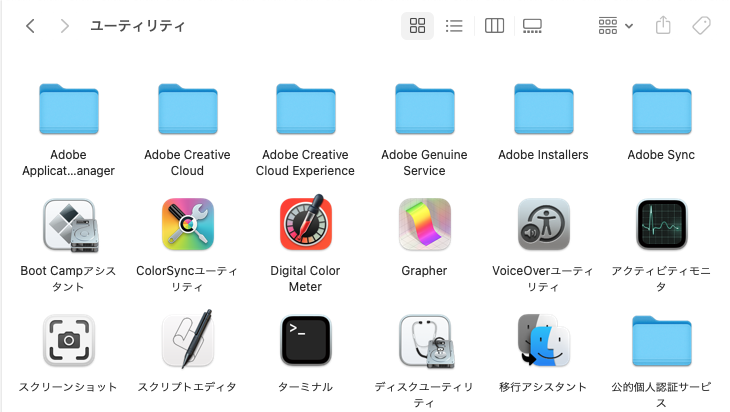 移行アシスタントを起動すると、3つの情報の転送方式が示されます。
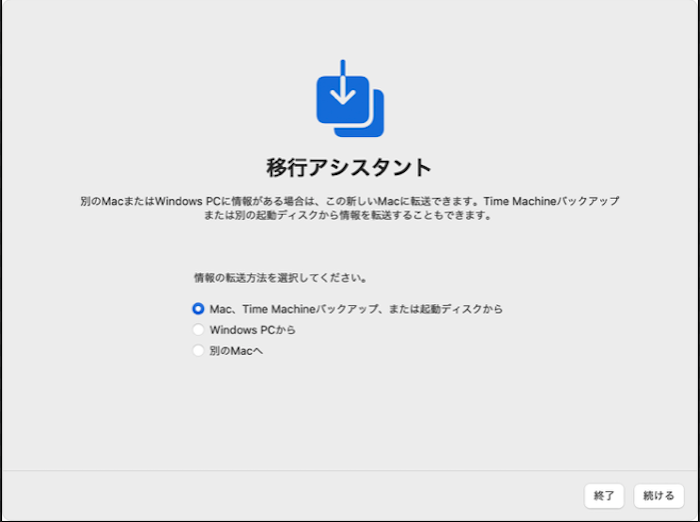 管理人は「Time Machineからデータを移行する手順」を選択しました。
つぎにバックアップする項目を選択する画面が表示されますが、管理人はデフォルトで実行しました。
管理人は「Time Machineからデータを移行する手順」を選択しました。
つぎにバックアップする項目を選択する画面が表示されますが、管理人はデフォルトで実行しました。
- アプリケーション
- 自分のアカウント名とデータ
- その他のファイルとフォルダ
- システムとネットワーク
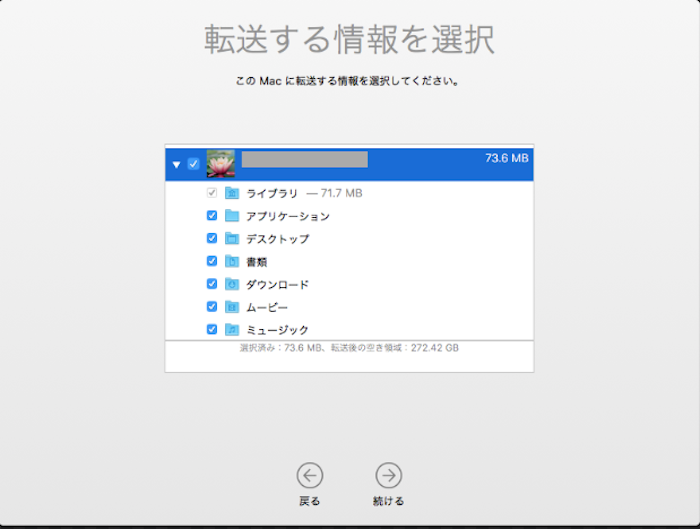 バックアップしたデータの量にもよりますが、作業が終わるまでは数時間を要します。
ウィルスバスター for mac設定ガイド
ウイルスバスター for Mac を有効化するためには、Macのシステム拡張機能およびフルディスクアクセスの設定を変更する必要があります。「設定ガイド」とは、それらの手順を分かりやすく案内するために追加された機能です。ヘルパーツール(設定ガイド)がインストールされていると、つぎの画面が表示され、設定を開始できます。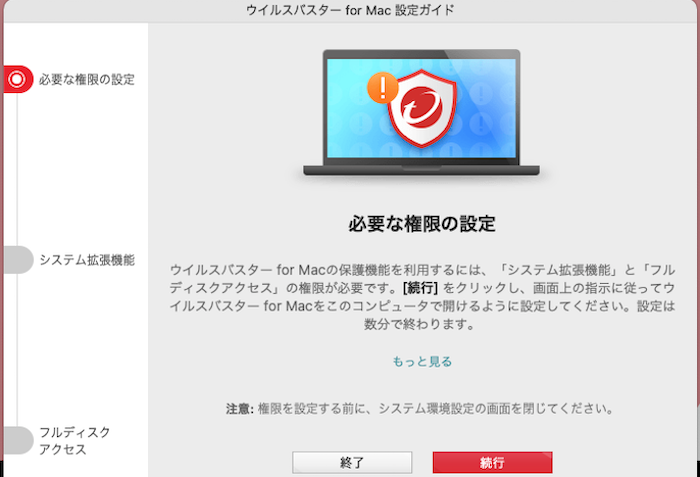 Mojave(10.14.6)のときはここで躓き、Trendmicro社のサポートに相談しても解決しませんでしたが、Big Sur(11.4)ではすんなり上記画面が表示されました。「続行」をクリックすると、Mojave(10.14.6)のときは違った画面が表示され、ダウンロードしたアプリケーションの実行許可が得られました。
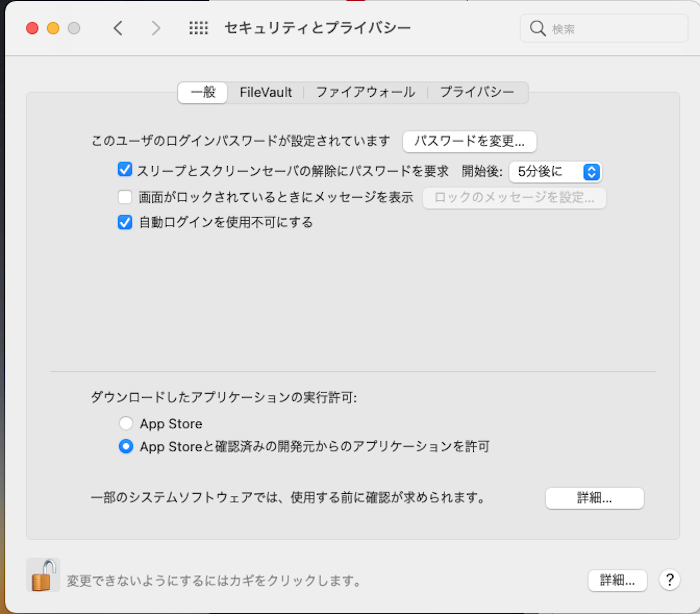 さらにフルディスクアクセスの設定に移行し、「"iCoreService"がネットワークコンテンツのフィルタリングを求めています」の画面で、許可を選択するとスムーズにフルディスクアクセスの設定が終了します。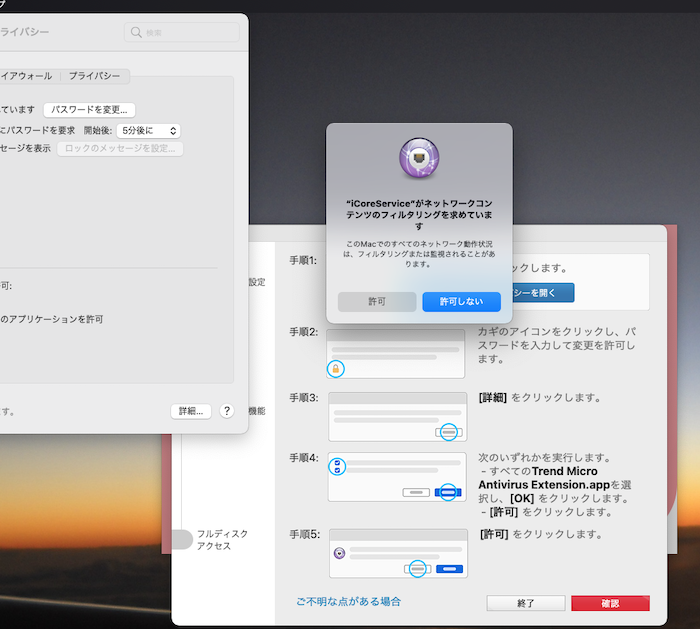
「1」は管理人のMac OSのアップグレード
ハンディのちから:ハンディ生活にちから(力)になる応援情報サイト内の画像・素材を
無断で複製・転載・転用することはご遠慮ください。
Copyright(C)2005.ハンディのちからAll Right Reserved.
無断で複製・転載・転用することはご遠慮ください。
Copyright(C)2005.ハンディのちからAll Right Reserved.