PC
Mac TextEdit・文字数表示
電子申請や問合せフォームの文字数制限

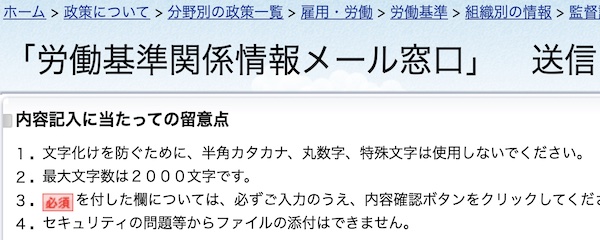
そこで、下書き用に使っているMacintoshの標準テキストエディタ「テキストエディット.app」を使っています。ここに、入力中に語数と文字数を表示できるようにしました。
「テキストエディット.app」でフォームが要求している文字数以内に作成し、フォームにコピーアンアドペーストしています。
テキストエディット.appに文字数制限を設定
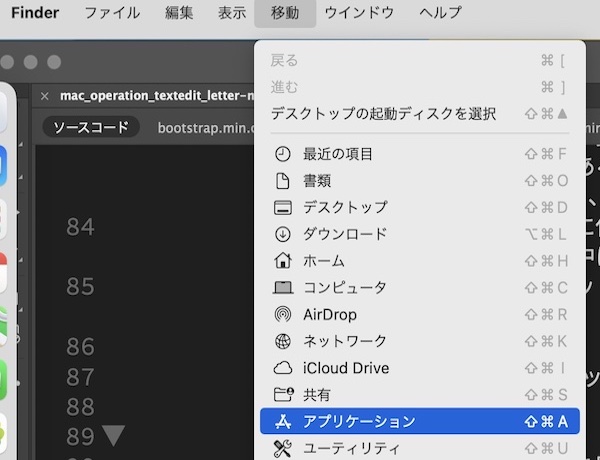
- Finderを開き、[アプリケーション]→[ユーティリティ]と進み、[スクリプトエディタ]を選択。
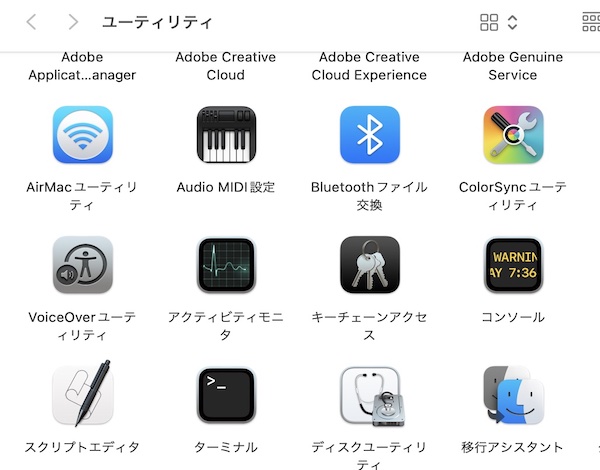
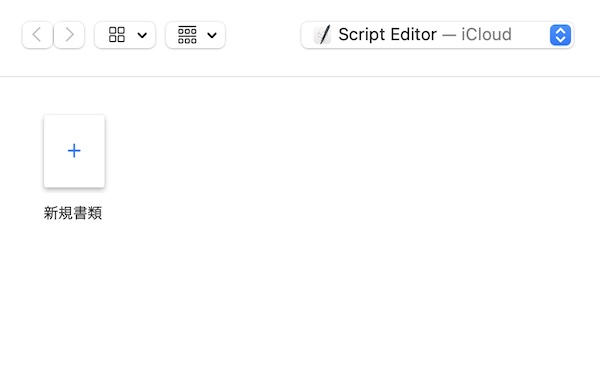
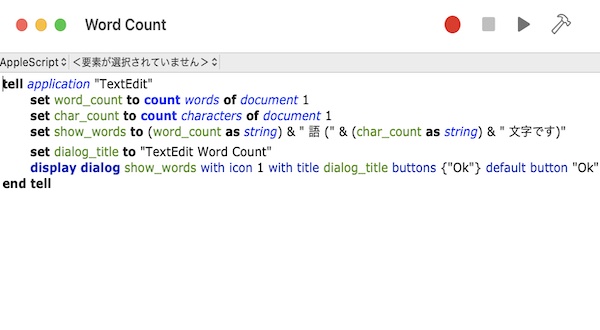
- Finderウィンドウが出たら、右下などにある[新規書類]ボタンをクリックし、新規ウィンドウの白紙の部分に以下のコマンドを、入力。
- --------------------
tell application "TextEdit"
set word_count to count words of document 1
set char_count to count characters of document 1
set show_words to (word_count as string) & " 語 (" & (char_count as string) & " 文字です)"
set dialog_title to "TextEdit Word Count"
display dialog show_words with icon 1 with title dialog_title buttons {"Ok"} default button "Ok"
end tell
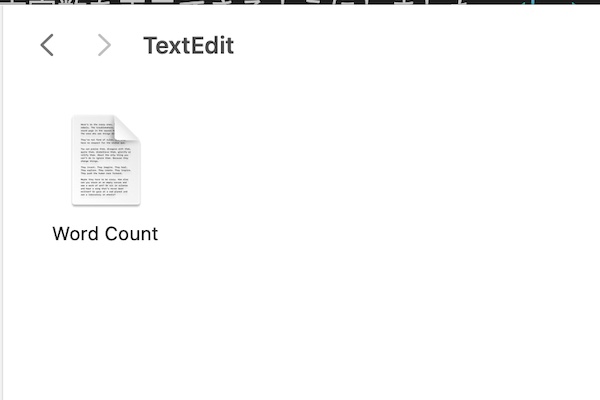
-------------------- - Finderの[ライブラリ]→[Scripts]フォルダに、[TextEdit]というフォルダを新規作成。
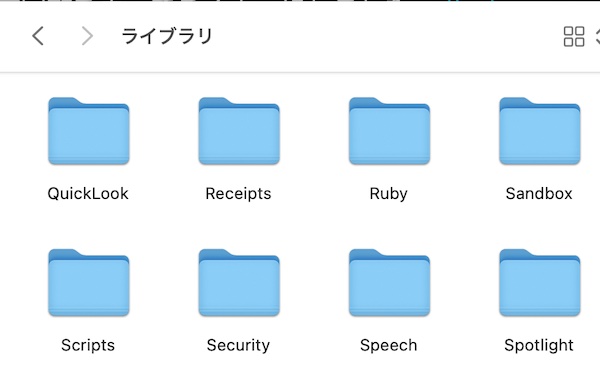
- 作ったスクリプトに「Word Count」と名前をつけ、先程作成した[TextEdit]フォルダに保存。
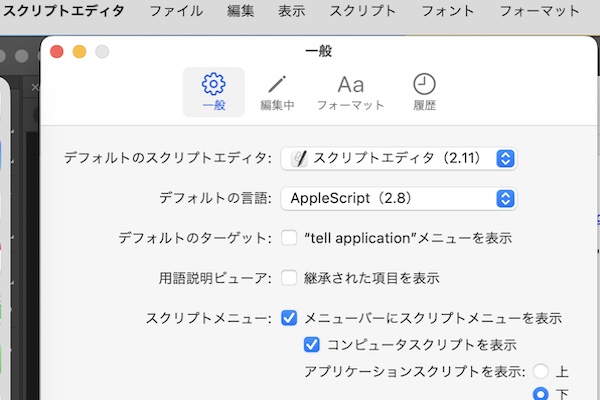
- 反映させるため、まずはスクリプトエディタの[環境設定]を開く。
- [一般]画面で、「スクリプトメニュー」の「メニューバーにスクリプトメニューを表示」にチェックを入れ。左上の[×]で閉じる。
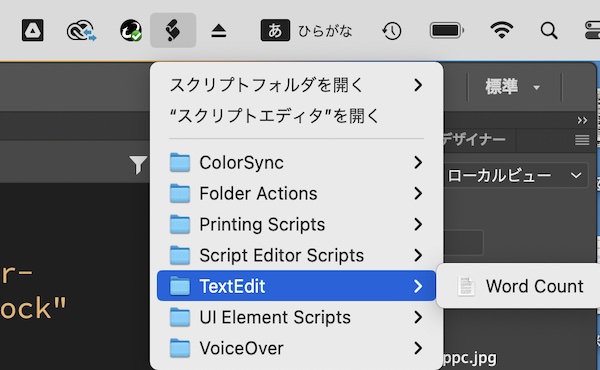
- メニューバーにスクリプトメニューアイコンが表示されるので、テキストエディットを開いて文字入力をしてから、スクリプトメニュー→[TextEdit]→[Word Count]をクリック。
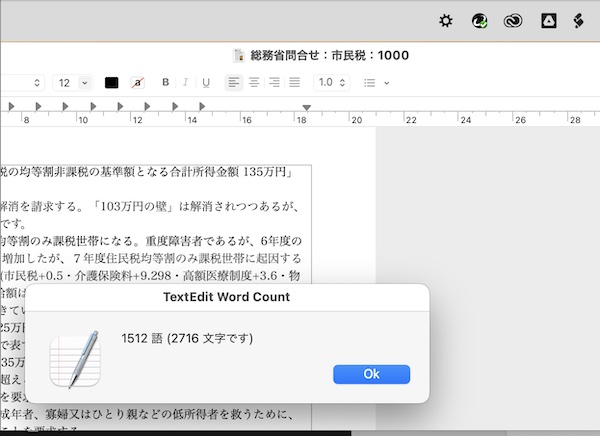
- 以下のように、文字数のCountができるようになる。

◯Mac・Windowsどっちはディスプレイサイズ別にパソコン選択をスライドショーで案内してます。マウスを画像の上に置くとスライドが止まり、クリックすると詳細ページにジャンプします。





◯目で見るMacパソコンはiMac・MacbookAir・MacbookProをスライドショーご案内します。マウスを画像の上に置くとスライドが止まり、クリックすると詳細ページにジャンプします。






I love Macintosh PC!
4代目のMacintosh PCとして、Macbook Pro 14インチを買いました!

ハンディのちから:ハンディ生活にちから(力)になる応援情報サイト内の画像・素材を
無断で複製・転載・転用することはご遠慮ください。
Copyright(C)2005.ハンディのちからAll Right Reserved.
無断で複製・転載・転用することはご遠慮ください。
Copyright(C)2005.ハンディのちからAll Right Reserved.